Outil gratuit Pour passer à la pratique, utilise le générateur de réglages OBS : débit, encodeur, résolution : tes réglages OBS calculés selon ta connexion et ta carte graphique.
Guide complet : comment optimiser OBS Studio pour Twitch en 2026
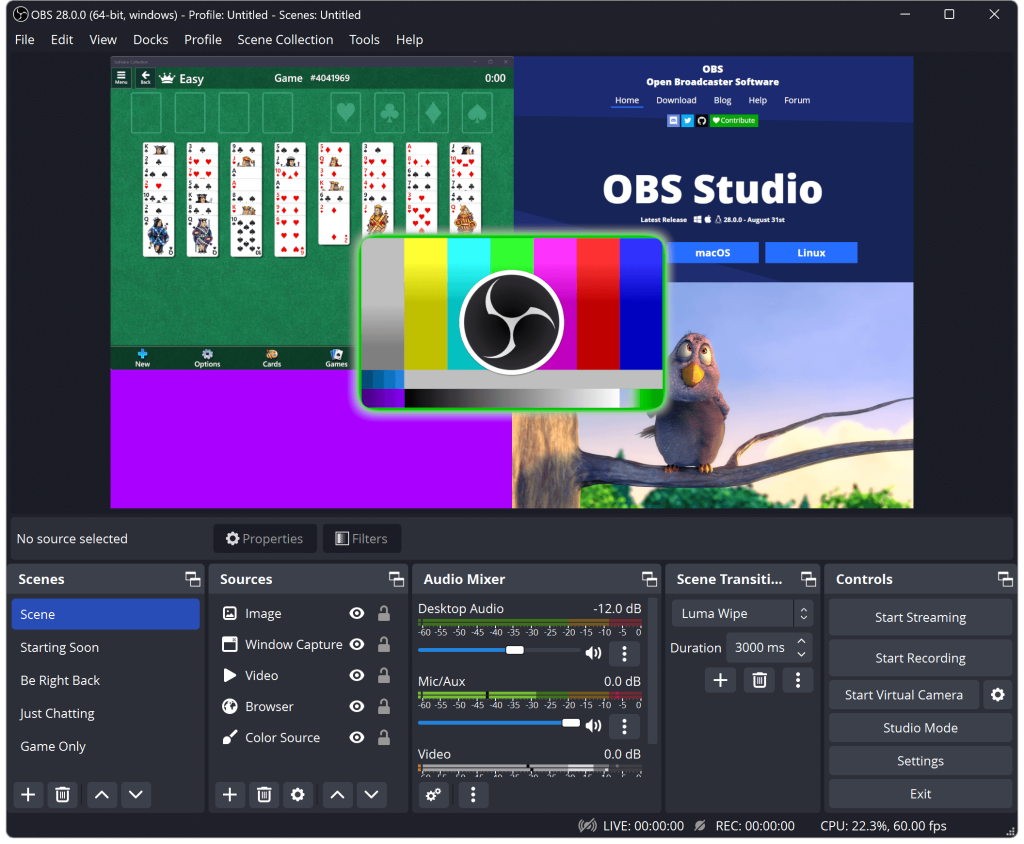
OBS Studio reste le logiciel de streaming le plus utilisé au monde en 2026, et pour cause : il est gratuit, open source, léger et extrêmement puissant. Mais pour tirer le meilleur parti d’OBS, il faut aller au-delà des réglages par défaut et configurer chaque paramètre de manière optimale. La différence entre un stream fluide en haute qualité et un stream saccadé avec une image médiocre tient souvent à quelques réglages bien choisis.
Ce guide vous accompagnera dans l’optimisation complète d’OBS Studio pour le streaming sur Twitch. Des paramètres d’encodage aux filtres audio, en passant par la gestion des performances et les astuces avancées, chaque section vous donnera des réglages précis et testés pour obtenir la meilleure qualité possible selon votre configuration matérielle.
Que vous utilisiez un PC gaming milieu de gamme ou une machine haut de gamme, les optimisations présentées dans ce guide vous permettront de streamer avec une qualité visuelle et sonore optimale tout en maintenant des performances de jeu fluides. C’est le guide technique indispensable pour tout streamer sérieux en 2026.
Configuration vidéo optimale
Résolution et framerate : les paramètres idéaux
Dans OBS Studio, rendez-vous dans Paramètres puis Vidéo. Deux paramètres cruciaux vous attendent : la résolution de base (canvas) et la résolution de sortie (scaled). La résolution de base doit correspondre à la résolution de votre écran (généralement 1920×1080). La résolution de sortie détermine la qualité envoyée à Twitch.
En 2026, Twitch supporte le streaming jusqu’au 1080p60 pour la majorité des streamers et le 4K pour certains partenaires. Voici nos recommandations selon votre config :
- Config haute (RTX 4070+ / Ryzen 7 / i7+) : Résolution sortie 1920×1080, 60 FPS, filtre Lanczos. C’est le standard de qualité maximal sur Twitch.
- Config moyenne (RTX 3060 / Ryzen 5 / i5) : Résolution sortie 1280×720, 60 FPS, filtre Bicubique. Le 720p60 offre une image fluide avec un impact moindre sur les performances.
- Config modeste (GTX 1660 / Ryzen 3 / i3) : Résolution sortie 1280×720, 30 FPS, filtre Bilinéaire. Cette config minimise la charge système.
Paramètres d’encodage détaillés
L’encodage est le coeur du streaming. Dans Paramètres puis Sortie, sélectionnez le mode Avancé pour accéder à tous les réglages. Voici la configuration optimale pour chaque type d’encodeur :
NVENC (GPU NVIDIA RTX) :
- Encodeur : NVIDIA NVENC H.264 (new)
- Contrôle du débit : CBR (Constant Bitrate)
- Bitrate : 6000 kbps (1080p60) ou 4500 kbps (720p60)
- Intervalle keyframe : 2 secondes
- Preset : Quality
- Profil : High
- Look-ahead et Psycho Visual Tuning : activés
- Max B-frames : 2
x264 (CPU) :
- Encodeur : x264
- Contrôle du débit : CBR
- Bitrate : 6000 kbps (1080p60) ou 4500 kbps (720p60)
- Preset CPU : veryfast (compromise) ou medium (si CPU puissant)
- Profil : High
- Tune : (vide) ou zerolatency
Le choix entre NVENC et x264 dépend de votre matériel. En 2026, NVENC est recommandé pour la grande majorité des streamers car les encodeurs GPU modernes produisent une qualité équivalente à x264 medium tout en libérant le CPU pour le jeu. Utilisez x264 uniquement si vous avez un CPU très puissant et que vous jouez à des jeux peu gourmands en CPU.
Configuration audio professionnelle
Les filtres audio essentiels
Un son de qualité professionnelle passe par l’application de filtres audio sur votre source microphone. Cliquez droit sur votre source micro dans le mixer audio d’OBS et sélectionnez Filtres. Ajoutez les filtres suivants dans cet ordre précis :
- 1. Noise Suppression (RNNoise) : le filtre de suppression de bruit basé sur l’IA intégré à OBS. Sélectionnez la méthode RNNoise pour la meilleure qualité. Ce filtre élimine remarquablement les bruits de fond sans dégrader votre voix.
- 2. Noise Gate : définissez le seuil d’ouverture juste au-dessus du niveau de bruit résiduel de votre environnement (typiquement entre -32 dB et -26 dB). Le seuil de fermeture doit être quelques dB en dessous. Temps d’attaque : 10ms, temps de maintien : 200ms, temps de relâchement : 150ms.
- 3. Compressor : ratio 4:1, seuil -18 dB, attaque 6ms, relâchement 60ms, gain de sortie 6 dB. Ce réglage équilibre les variations de volume de votre voix pour un son plus constant et agréable.
- 4. Limiter : seuil -3 dB, relâchement 60ms. Le limiter empêche les pics audio de saturer, protégeant les oreilles de vos viewers lors de vos moments d’excitation.
Équilibrage des sources audio
L’équilibre entre votre voix et les sons du jeu est crucial. Une règle pratique : votre micro doit atteindre environ -12 dB à -6 dB quand vous parlez normalement, et le son du jeu doit être environ 10 à 15 dB plus bas. Utilisez le mixer audio d’OBS pour ajuster les niveaux de chaque source en temps réel. Faites un enregistrement test de quelques minutes avant chaque stream pour vérifier l’équilibre.
Optimisation des performances
Réduire l’utilisation CPU et GPU
Si votre PC a du mal à gérer le jeu et le streaming simultanément, voici les optimisations les plus efficaces :
- Utilisez NVENC : l’encodage GPU libère votre CPU pour le jeu. C’est la première optimisation à faire si vous utilisez encore x264.
- Baissez la résolution de sortie : passer de 1080p à 720p réduit significativement la charge d’encodage sans sacrifice majeur de qualité sur Twitch.
- Limitez le framerate du jeu : limiter votre jeu à 60-120 FPS au lieu du maximum possible libère des ressources GPU pour l’encodage.
- Désactivez l’aperçu OBS : l’aperçu de votre scène dans OBS consomme des ressources. Désactivez-le pendant le stream (clic droit sur l’aperçu et Activer l’aperçu).
- Fermez les applications en arrière-plan : navigateur avec onglets, Discord overlay, logiciels de monitoring… tout ce qui tourne en arrière-plan consomme des ressources.
- Utilisez la capture de jeu plutôt que la capture d’écran : la capture de jeu (Game Capture) est plus performante que la capture d’écran (Display Capture) car elle capture directement depuis le pipeline graphique.
Résoudre les problèmes de frame drops
Les frame drops sont le cauchemar du streamer. Il existe deux types de drops : les frames drops d’encodage (votre PC ne peut pas encoder assez vite) et les frames drops de rendu (votre GPU est surchargé). OBS affiche ces informations en bas de la fenêtre pendant le stream.
Pour les drops d’encodage, réduisez le preset d’encodage (passez de Quality à Performance sur NVENC, ou de medium à veryfast sur x264). Pour les drops de rendu, réduisez la charge GPU en baissant les réglages graphiques du jeu. Pour les deux, baisser la résolution de sortie est souvent la solution la plus efficace.
Tableau des paramètres OBS recommandés selon votre config
| Paramètre | Config haute | Config moyenne | Config modeste |
|---|---|---|---|
| Résolution sortie | 1920×1080 | 1280×720 | 1280×720 |
| FPS | 60 | 60 | 30 |
| Encodeur | NVENC (Quality) | NVENC (Quality) | NVENC (Performance) |
| Bitrate | 6000 kbps | 4500 kbps | 3000 kbps |
| Filtre downscale | Lanczos | Bicubique | Bilinéaire |
| Profil | High | High | Main |
| Look-ahead | Activé | Activé | Désactivé |
| Psycho Visual | Activé | Activé | Désactivé |
| Qualité estimée | Excellente | Très bonne | Correcte |
Plugins et fonctionnalités avancées
Les plugins OBS indispensables en 2026
OBS Studio supporte de nombreux plugins qui étendent ses fonctionnalités. Voici les plugins les plus utiles pour les streamers en 2026 :
- StreamFX : ajoute des filtres avancés (flou, 3D transform, source mirror) et des effets visuels qui enrichissent vos scènes.
- Move Transition : crée des transitions animées entre les scènes avec des mouvements de sources fluides et personnalisables.
- Advanced Scene Switcher : automatise le changement de scène en fonction de conditions prédéfinies (jeu en cours, temps écoulé, etc.).
- obs-websocket : permet le contrôle d’OBS à distance via des applications tierces et des Stream Decks.
- Source Record : enregistre des sources individuelles séparément du stream, idéal pour créer du contenu YouTube de haute qualité à partir de vos streams.
L’enregistrement local simultané
OBS permet d’enregistrer localement votre stream en même temps que vous diffusez. Activez cette fonctionnalité dans Paramètres puis Sortie, onglet Enregistrement. Configurez l’enregistrement en qualité supérieure (CQP 18-20, résolution native) pour disposer d’une version haute qualité de votre stream que vous pourrez utiliser pour créer du contenu YouTube. L’impact sur les performances est minimal si vous utilisez NVENC.
FAQ – Optimisation OBS Studio
Quel bitrate utiliser pour Twitch en 2026 ?
Le bitrate maximum recommandé pour Twitch est de 6000 kbps pour le 1080p60 et 4500 kbps pour le 720p60. Ne dépassez pas 6000 kbps car Twitch peut rejeter les flux à bitrate trop élevé. Assurez-vous que votre upload internet est au moins 50% supérieur à votre bitrate de stream pour maintenir une connexion stable.
NVENC ou x264 : lequel choisir en 2026 ?
En 2026, NVENC est le choix recommandé pour la grande majorité des streamers. Les encodeurs NVENC des cartes NVIDIA RTX 3000+ produisent une qualité équivalente à x264 medium tout en libérant complètement le CPU. Choisissez x264 uniquement si vous avez un CPU très puissant (Ryzen 9 / i9) et que votre jeu n’est pas gourmand en CPU.
Comment savoir si mes paramètres OBS sont corrects ?
Faites un stream test de 10-15 minutes pendant que vous jouez à votre jeu habituel. Surveillez les indicateurs en bas d’OBS : vert signifie que tout va bien, jaune indique des tensions et rouge signale des problèmes. Vérifiez également la VOD de votre stream test pour évaluer la qualité visuelle et audio du résultat final.
Pourquoi mon stream est-il pixelisé sur les scènes avec beaucoup de mouvement ?
La pixelisation dans les scènes de mouvement rapide est causée par un bitrate insuffisant. À 6000 kbps en 1080p60, les scènes d’action rapide peuvent manquer de bande passante. Solutions : augmentez le bitrate si possible, baissez la résolution à 720p60, ou utilisez un preset d’encodage plus lent (medium au lieu de veryfast sur x264).
OBS Studio est-il meilleur que Streamlabs en 2026 ?
Les deux logiciels sont basés sur le même moteur et produisent une qualité de streaming identique. OBS Studio est plus léger, plus stable et offre plus de contrôle via les plugins. Streamlabs est plus convivial avec ses fonctionnalités intégrées (alertes, overlays, chat). Le choix dépend de vos préférences : contrôle et performance (OBS) ou simplicité et tout-en-un (Streamlabs).
Conclusion : un stream optimisé change tout
Optimiser OBS Studio est un investissement de temps qui se repaye instantanément en qualité de stream. Les paramètres présentés dans ce guide vous permettront de tirer le maximum de votre matériel et d’offrir à vos viewers une expérience visuelle et sonore de qualité professionnelle. N’hésitez pas à expérimenter avec les réglages pour trouver le sweet spot parfait pour votre configuration spécifique.
Rappelez-vous que les meilleurs réglages sont ceux qui fonctionnent pour VOTRE setup. Testez, ajustez, testez à nouveau. Avec un peu de patience et les conseils de ce guide, votre stream atteindra un niveau de qualité qui impressionnera vos viewers et les incitera à revenir. Suivez Optistream pour plus de guides techniques et d’actualités streaming en 2026 !