Le fond vert streaming est l’un des outils les plus puissants pour donner un aspect professionnel à votre stream. Grâce au chroma key, vous pouvez supprimer votre arrière-plan et apparaître directement dans le jeu, comme les grands streamers. Dans ce guide complet, on vous explique tout : quel green screen choisir, comment configurer le chroma key sur OBS Studio, l’éclairage idéal, les erreurs à éviter et les alternatives modernes au fond vert.
Sommaire de l’article
Outil gratuit Pour passer à la pratique, utilise le configurateur de setup OptiSetup : compose ton setup de stream selon ton budget.
Pourquoi utiliser un fond vert pour streamer ?
Un fond vert (ou green screen) vous permet de supprimer l’arrière-plan de votre webcam grâce à une technique appelée chroma keying. Le logiciel détecte la couleur verte uniforme derrière vous et la rend transparente, ne laissant que votre silhouette visible à l’écran.
Les avantages sont nombreux :
- Immersion maximale — Votre visage apparaît directement dans le jeu, sans cadre ni arrière-plan visible. L’expérience pour vos viewers est beaucoup plus immersive.
- Aspect professionnel — Même si votre chambre est en désordre, le fond vert masque tout. Fini le stress de ranger avant chaque stream.
- Gain de place à l’écran — Sans arrière-plan, votre webcam prend moins de place visuelle. Les viewers voient plus de jeu et moins de mur.
- Flexibilité créative — Vous pouvez remplacer le fond vert par n’importe quelle image ou vidéo : un décor gaming, une animation, ou même un fond personnalisé pour des événements spéciaux.
- Compatibilité overlay — Un fond vert fonctionne parfaitement avec les overlays Twitch car votre silhouette s’intègre naturellement dans la scène.
Que vous soyez débutant sur Twitch ou streamer confirmé, un fond vert est un investissement qui améliore instantanément la qualité visuelle de votre contenu.
Top 5 des meilleurs fonds verts pour le streaming
1. Elgato Green Screen — Le choix premium rétractable
Le Elgato Green Screen est la référence absolue pour les streamers. Son système rétractable pneumatique permet de le déployer en quelques secondes et de le ranger quand vous ne streamez pas. Le tissu est anti-plis et la couleur verte est parfaitement calibrée pour le chroma keying.
Caractéristiques :
- Dimensions : 180 x 148 cm (largeur x hauteur)
- Système rétractable dans un boîtier aluminium
- Tissu anti-rides en polyester haute densité
- Installation sans fixation murale — se pose au sol
- Déploiement et rangement en 5 secondes
Prix : Environ 140-160 euros
C’est le choix idéal si vous avez le budget et que vous voulez une solution propre et pratique. Le système rétractable est un vrai plus si votre espace de stream est aussi votre espace de vie.
2. Elgato Green Screen XL — Pour les grands espaces
La version XL du Green Screen Elgato offre une surface encore plus grande, parfaite si vous streamez debout ou si vous avez une webcam avec un angle large.
Caractéristiques :
- Dimensions : 200 x 180 cm
- Même système rétractable que le modèle standard
- Couvre une zone plus large pour les mouvements
- Boîtier en aluminium robuste
Prix : Environ 180-200 euros
3. Neewer Fond Vert Mural — Le meilleur rapport qualité-prix
Le Neewer est un fond vert classique en tissu à accrocher au mur ou sur un support. À une fraction du prix de l’Elgato, il fait parfaitement le travail pour le chroma keying.
Caractéristiques :
- Dimensions : 183 x 280 cm
- Tissu en mousseline pur coton
- Lavable en machine
- Nécessite un support ou des fixations murales
- Peut présenter des plis (repassage recommandé)
Prix : Environ 15-25 euros
Le choix budget par excellence. Si vous pouvez le repasser correctement et que vous avez un support ou un mur pour le fixer, c’est un excellent investissement.
4. Elgato Green Screen MT — Le fond vert fixe mural
Le Elgato Green Screen MT (Mount) se fixe directement au mur et se déroule comme un store. Idéal si vous avez un espace dédié au streaming et que vous ne voulez pas un système au sol.
Caractéristiques :
- Dimensions : 190 x 200 cm
- Fixation murale discrète
- Système de déroulement fluide
- Tissu anti-plis identique au Green Screen classique
- Se range contre le mur quand non utilisé
Prix : Environ 150-170 euros
5. UTEBIT Kit Fond Vert + Support — Le pack complet budget
Pour ceux qui veulent un kit tout-en-un sans se ruiner, le UTEBIT comprend un fond vert en tissu et un support trépied réglable. C’est la solution la plus économique pour démarrer.
Caractéristiques :
- Fond vert 200 x 200 cm en tissu polyester
- Support trépied réglable en hauteur (jusqu’à 200 cm)
- Pinces incluses pour fixer le tissu
- Transportable et démontable
Prix : Environ 30-45 euros
Tableau comparatif des fonds verts
| Produit | Type | Dimensions | Prix | Anti-plis | Note |
|---|---|---|---|---|---|
| Elgato Green Screen | Rétractable | 180×148 cm | ~150 euros | Oui | 9/10 |
| Elgato Green Screen XL | Rétractable | 200×180 cm | ~190 euros | Oui | 9/10 |
| Neewer Mural | Tissu | 183×280 cm | ~20 euros | Non | 7/10 |
| Elgato Green Screen MT | Mural | 190×200 cm | ~160 euros | Oui | 8.5/10 |
| UTEBIT Kit Complet | Tissu + Support | 200×200 cm | ~35 euros | Non | 7/10 |
Comment configurer le chroma key sur OBS Studio
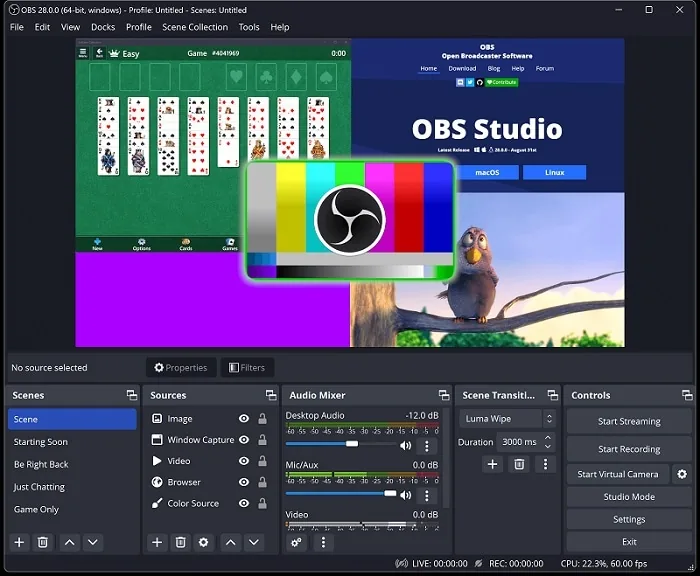
La configuration du chroma key sur OBS Studio est simple et prend moins de 2 minutes. Voici les étapes :
Étape 1 : Ajoutez votre source webcam
Dans OBS, ajoutez une source « Périphérique de capture vidéo » si ce n’est pas déjà fait. Sélectionnez votre webcam dans la liste des périphériques.
Étape 2 : Ajoutez le filtre Chroma Key
- Faites un clic droit sur votre source webcam
- Sélectionnez « Filtres »
- Cliquez sur le « + » en bas à gauche sous « Filtres d’effets »
- Choisissez « Chroma Key »
- Donnez un nom au filtre (ex: « Fond vert »)
Étape 3 : Configurez les paramètres
Les paramètres par défaut fonctionnent souvent bien, mais voici les réglages optimaux :
| Paramètre | Valeur recommandée | Explication |
|---|---|---|
| Type de couleur clé | Vert | Couleur par défaut |
| Similarité | 300-400 | Augmentez si du vert reste visible |
| Fluidité | 50-80 | Adoucit les bords de la découpe |
| Réduction des bavures | 50-100 | Supprime le halo vert autour de vous |
| Opacité | 100 | Gardez à 100 pour une transparence totale |
La même méthode fonctionne sur Streamlabs, qui utilise le même moteur de filtres qu’OBS Studio.
Astuce : Utilisez « Color Key » au lieu de « Chroma Key »
Si le filtre Chroma Key ne donne pas un résultat parfait, essayez le filtre « Color Key » disponible dans OBS. Il utilise un algorithme différent qui fonctionne parfois mieux selon votre éclairage. Vous pouvez même combiner les deux filtres pour un résultat optimal.
L’éclairage pour un fond vert parfait
L’éclairage est le facteur le plus important pour un chroma key réussi. Un fond vert mal éclairé donnera un résultat médiocre, même avec le meilleur green screen du monde. Consultez notre guide éclairage streaming petit budget pour les bases.
Les principes de base
Éclairez le fond vert séparément de votre visage. C’est la règle numéro un. Le fond vert doit être éclairé de manière uniforme, sans ombre et sans zone plus claire. Votre visage doit être éclairé par des sources distinctes.
Schéma d’éclairage recommandé :
- 2 lumières pour le fond vert — Placées de chaque côté, à 45 degrés, pour une illumination uniforme. Des panneaux LED bon marché suffisent.
- 1 lumière principale (key light) — Face à vous, légèrement sur le côté, pour éclairer votre visage. Un key light Elgato ou un panneau LED fait l’affaire.
- 1 lumière de remplissage (optionnel) — De l’autre côté de votre visage pour atténuer les ombres.
Distance entre vous et le fond vert
Gardez au minimum 1 à 1,5 mètre de distance entre vous et le fond vert. Cela évite deux problèmes :
- Les ombres portées — Plus vous êtes loin, moins votre ombre apparaît sur le fond vert
- Le « green spill » — La lumière réfléchie par le fond vert peut teinter votre peau en verdâtre si vous êtes trop proche
Température de couleur
Utilisez des lumières à 5600K (lumière du jour) pour éclairer le fond vert. Pour votre visage, vous pouvez adapter selon votre préférence (4000-5600K). L’essentiel est que les lumières du fond vert soient cohérentes entre elles.
Les erreurs à éviter avec un fond vert
Même avec un bon green screen et un éclairage correct, certaines erreurs courantes peuvent ruiner votre chroma key :
Porter des vêtements verts
Ça paraît évident, mais c’est la première erreur des débutants. Tout ce qui est vert sur vous sera rendu transparent par le chroma key : t-shirt vert, logo vert sur une casquette, et même certains bijoux qui reflètent le vert. Évitez également les vêtements jaune vif ou turquoise qui peuvent poser problème.
Fond vert froissé ou mal tendu
Les plis créent des ombres et des variations de couleur que le chroma key interprète mal. Résultat : des zones du fond vert qui ne disparaissent pas, ou des bords irréguliers autour de votre silhouette. Repassez votre fond vert en tissu ou optez pour un modèle anti-plis comme l’Elgato Green Screen.
Éclairage insuffisant ou inégal
Un fond vert dans l’ombre ou éclairé d’un seul côté donnera un mauvais résultat. La partie sombre sera détectée comme une couleur différente du vert clair, et le chroma key ne pourra pas supprimer l’ensemble uniformément.
Être trop proche du fond vert
Comme mentionné plus haut, la proximité cause du green spill (reflets verts sur votre peau et vos cheveux) et des ombres portées. Gardez au moins 1 mètre de distance.
Mauvaise résolution ou compression webcam
Le chroma key fonctionne beaucoup mieux avec une image nette et peu compressée. Utilisez une bonne webcam (1080p minimum) et évitez les compressions excessives dans les paramètres de votre webcam.
Ignorer les cheveux
Les cheveux fins et frisottants sont l’ennemi du chroma key. Le filtre peut les supprimer avec le fond vert, créant un effet « découpé aux ciseaux ». Augmentez la fluidité dans les paramètres du filtre et soignez particulièrement l’éclairage de votre silhouette.
Alternatives au fond vert
Le fond vert n’est pas la seule option pour supprimer votre arrière-plan. Voici les alternatives modernes :
NVIDIA Broadcast (suppression IA)
Si vous avez une carte graphique NVIDIA RTX, NVIDIA Broadcast supprime votre arrière-plan en temps réel grâce à l’intelligence artificielle, sans aucun fond vert. La qualité est impressionnante et s’améliore à chaque mise à jour. L’impact sur les performances est minimal (environ 1-2% GPU).
Avantages : Pas de fond vert nécessaire, installation simple, fonctionne dans n’importe quel environnement
Inconvénients : Nécessite une RTX 2060 minimum, les bords peuvent être moins nets qu’un vrai chroma key bien configuré
OBS Background Removal Plugin
Un plugin gratuit pour OBS qui utilise l’IA pour supprimer l’arrière-plan. Il fonctionne avec n’importe quelle carte graphique (utilise le CPU). Les résultats sont corrects mais inférieurs à NVIDIA Broadcast.
Flou d’arrière-plan (Blur)
Au lieu de supprimer l’arrière-plan, vous pouvez le flouter. C’est une option disponible dans NVIDIA Broadcast, certains plugins OBS, et même dans les paramètres de certaines webcams. C’est moins spectaculaire qu’un chroma key mais ça suffit pour masquer un environnement désordonné.
Fond physique décoré
Certains streamers préfèrent investir dans un vrai décor derrière eux : panneaux LED, étagères avec des figurines, néon, posters. L’avantage est que ça donne du caractère à votre chaîne sans aucune configuration logicielle. L’inconvénient est que ça prend de la place à l’écran.
Fond bleu (blue screen)
Le fond bleu fonctionne exactement comme le fond vert mais avec du bleu. Il est préféré au cinéma (moins de reflets sur la peau) mais il est moins utilisé en streaming car plus sensible aux vêtements et logos bleus, très courants dans le gaming.
FAQ — Fond vert streaming
Quel est le meilleur fond vert pour débuter en streaming ?
Pour les débutants avec un petit budget, le Neewer en tissu (~20 euros) est excellent pour démarrer. Si vous avez le budget, l’Elgato Green Screen (~150 euros) est le meilleur investissement à long terme grâce à son système rétractable anti-plis.
Le fond vert impacte-t-il les performances de mon PC ?
Le filtre chroma key d’OBS a un impact négligeable sur les performances (moins de 1% CPU). C’est beaucoup plus léger que les solutions IA comme NVIDIA Broadcast. Si votre PC peut streamer normalement, il gérera le chroma key sans problème.
Peut-on utiliser un drap vert comme fond vert ?
Techniquement oui, mais les résultats seront médiocres. Les draps ordinaires ont une couleur non uniforme, des plis difficiles à éliminer et une texture qui crée des ombres. Investissez au minimum dans un tissu de fond vert dédié (à partir de 15 euros). La différence de qualité est énorme.
Fond vert ou NVIDIA Broadcast : que choisir ?
Si vous avez une carte NVIDIA RTX et que vous ne voulez pas vous encombrer d’un fond vert physique, NVIDIA Broadcast est une excellente solution. Cependant, un vrai fond vert bien éclairé donnera toujours un résultat plus net, surtout au niveau des cheveux et des bords. L’idéal est de combiner les deux : fond vert + NVIDIA Broadcast pour une découpe parfaite.
Quelle taille de fond vert pour le streaming ?
Pour un stream assis classique, un fond vert de 150×180 cm minimum suffit. Si vous bougez beaucoup ou si vous streamez debout (danse, just chatting actif), visez 200×200 cm ou plus. L’important est que le fond vert couvre entièrement la zone visible par votre webcam, avec une marge pour les mouvements.