Guide complet : comment optimiser OBS Studio pour Twitch en 2026
OBS Studio reste le logiciel de streaming le plus utilise au monde en 2026, et pour cause : il est gratuit, open source, leger et extremement puissant. Mais pour tirer le meilleur parti d OBS, il faut aller au-dela des reglages par defaut et configurer chaque parametre de maniere optimale. La difference entre un stream fluide en haute qualite et un stream saccade avec une image mediocre tient souvent a quelques reglages bien choisis.
Ce guide vous accompagnera dans l optimisation complete d OBS Studio pour le streaming sur Twitch. Des parametres d encodage aux filtres audio, en passant par la gestion des performances et les astuces avancees, chaque section vous donnera des reglages precis et testes pour obtenir la meilleure qualite possible selon votre configuration materielle.
Que vous utilisiez un PC gaming milieu de gamme ou une machine haut de gamme, les optimisations presentees dans ce guide vous permettront de streamer avec une qualite visuelle et sonore optimale tout en maintenant des performances de jeu fluides. C est le guide technique indispensable pour tout streamer serieux en 2026.
Configuration video optimale
Resolution et framerate : les parametres ideaux
Dans OBS Studio, rendez-vous dans Parametres puis Video. Deux parametres cruciaux vous attendent : la resolution de base (canvas) et la resolution de sortie (scaled). La resolution de base doit correspondre a la resolution de votre ecran (generalement 1920×1080). La resolution de sortie determine la qualite envoyee a Twitch.
En 2026, Twitch supporte le streaming jusqu au 1080p60 pour la majorite des streamers et le 4K pour certains partenaires. Voici nos recommandations selon votre config :
- Config haute (RTX 4070+ / Ryzen 7 / i7+) : Resolution sortie 1920×1080, 60 FPS, filtre Lanczos. C est le standard de qualite maximal sur Twitch.
- Config moyenne (RTX 3060 / Ryzen 5 / i5) : Resolution sortie 1280×720, 60 FPS, filtre Bicubique. Le 720p60 offre une image fluide avec un impact moindre sur les performances.
- Config modeste (GTX 1660 / Ryzen 3 / i3) : Resolution sortie 1280×720, 30 FPS, filtre Bilineaire. Cette config minimise la charge systeme.
Parametres d encodage detailles
L encodage est le coeur du streaming. Dans Parametres puis Sortie, selectionnez le mode Avance pour acceder a tous les reglages. Voici la configuration optimale pour chaque type d encodeur :
NVENC (GPU NVIDIA RTX) :
- Encodeur : NVIDIA NVENC H.264 (new)
- Controle du debit : CBR (Constant Bitrate)
- Bitrate : 6000 kbps (1080p60) ou 4500 kbps (720p60)
- Intervalle keyframe : 2 secondes
- Preset : Quality
- Profil : High
- Look-ahead et Psycho Visual Tuning : actives
- Max B-frames : 2
x264 (CPU) :
- Encodeur : x264
- Controle du debit : CBR
- Bitrate : 6000 kbps (1080p60) ou 4500 kbps (720p60)
- Preset CPU : veryfast (compromise) ou medium (si CPU puissant)
- Profil : High
- Tune : (vide) ou zerolatency
Le choix entre NVENC et x264 depend de votre materiel. En 2026, NVENC est recommande pour la grande majorite des streamers car les encodeurs GPU modernes produisent une qualite equivalente a x264 medium tout en liberant le CPU pour le jeu. Utilisez x264 uniquement si vous avez un CPU tres puissant et que vous jouez a des jeux peu gourmands en CPU.
Configuration audio professionnelle
Les filtres audio essentiels
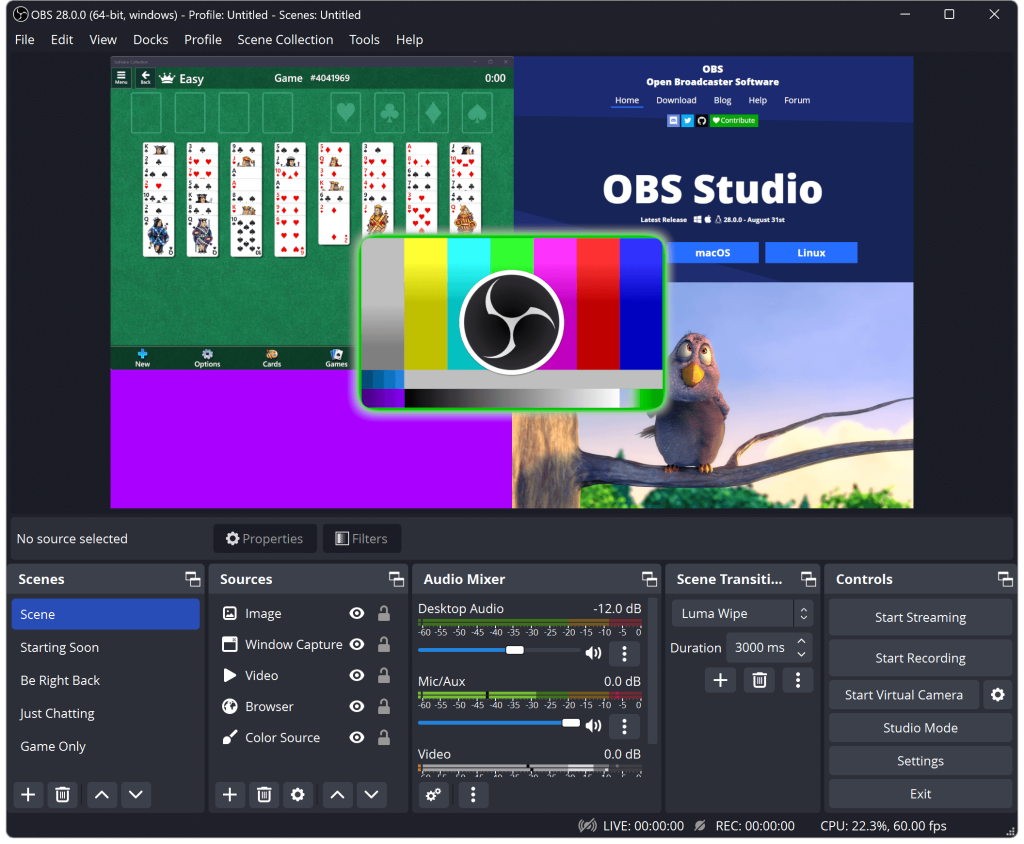
Un son de qualite professionnelle passe par l application de filtres audio sur votre source microphone. Cliquez droit sur votre source micro dans le mixer audio d OBS et selectionnez Filtres. Ajoutez les filtres suivants dans cet ordre precis :
- 1. Noise Suppression (RNNoise) : le filtre de suppression de bruit base sur l IA integre a OBS. Selectionnez la methode RNNoise pour la meilleure qualite. Ce filtre elimine remarquablement les bruits de fond sans degrader votre voix.
- 2. Noise Gate : definissez le seuil d ouverture juste au-dessus du niveau de bruit residuel de votre environnement (typiquement entre -32 dB et -26 dB). Le seuil de fermeture doit etre quelques dB en dessous. Temps d attaque : 10ms, temps de maintien : 200ms, temps de relachement : 150ms.
- 3. Compressor : ratio 4:1, seuil -18 dB, attaque 6ms, relachement 60ms, gain de sortie 6 dB. Ce reglage equilibre les variations de volume de votre voix pour un son plus constant et agreable.
- 4. Limiter : seuil -3 dB, relachement 60ms. Le limiter empeche les pics audio de saturer, protegeant les oreilles de vos viewers lors de vos moments d excitation.
Equilibrage des sources audio
L equilibre entre votre voix et les sons du jeu est crucial. Une regle pratique : votre micro doit atteindre environ -12 dB a -6 dB quand vous parlez normalement, et le son du jeu doit etre environ 10 a 15 dB plus bas. Utilisez le mixer audio d OBS pour ajuster les niveaux de chaque source en temps reel. Faites un enregistrement test de quelques minutes avant chaque stream pour verifier l equilibre.
Optimisation des performances
Reduire l utilisation CPU et GPU
Si votre PC a du mal a gerer le jeu et le streaming simultanement, voici les optimisations les plus efficaces :
- Utilisez NVENC : l encodage GPU libere votre CPU pour le jeu. C est la premiere optimisation a faire si vous utilisez encore x264.
- Baissez la resolution de sortie : passer de 1080p a 720p reduit significativement la charge d encodage sans sacrifice majeur de qualite sur Twitch.
- Limitez le framerate du jeu : limiter votre jeu a 60-120 FPS au lieu du maximum possible libere des ressources GPU pour l encodage.
- Desactivez l apercu OBS : l apercu de votre scene dans OBS consomme des ressources. Desactivez-le pendant le stream (clic droit sur l apercu et Activer l apercu).
- Fermez les applications en arriere-plan : navigateur avec onglets, Discord overlay, logiciels de monitoring… tout ce qui tourne en arriere-plan consomme des ressources.
- Utilisez la capture de jeu plutot que la capture d ecran : la capture de jeu (Game Capture) est plus performante que la capture d ecran (Display Capture) car elle capture directement depuis le pipeline graphique.
Resoudre les problemes de frame drops
Les frame drops sont le cauchemar du streamer. Il existe deux types de drops : les frames drops d encodage (votre PC ne peut pas encoder assez vite) et les frames drops de rendu (votre GPU est surcharge). OBS affiche ces informations en bas de la fenetre pendant le stream.
Pour les drops d encodage, reduisez le preset d encodage (passez de Quality a Performance sur NVENC, ou de medium a veryfast sur x264). Pour les drops de rendu, reduisez la charge GPU en baissant les reglages graphiques du jeu. Pour les deux, baisser la resolution de sortie est souvent la solution la plus efficace.
Tableau des parametres OBS recommandes selon votre config
| Parametre | Config haute | Config moyenne | Config modeste |
|---|---|---|---|
| Resolution sortie | 1920×1080 | 1280×720 | 1280×720 |
| FPS | 60 | 60 | 30 |
| Encodeur | NVENC (Quality) | NVENC (Quality) | NVENC (Performance) |
| Bitrate | 6000 kbps | 4500 kbps | 3000 kbps |
| Filtre downscale | Lanczos | Bicubique | Bilineaire |
| Profil | High | High | Main |
| Look-ahead | Active | Active | Desactive |
| Psycho Visual | Active | Active | Desactive |
| Qualite estimee | Excellente | Tres bonne | Correcte |
Plugins et fonctionnalites avancees
Les plugins OBS indispensables en 2026
OBS Studio supporte de nombreux plugins qui etendent ses fonctionnalites. Voici les plugins les plus utiles pour les streamers en 2026 :
- StreamFX : ajoute des filtres avances (flou, 3D transform, source mirror) et des effets visuels qui enrichissent vos scenes.
- Move Transition : cree des transitions animees entre les scenes avec des mouvements de sources fluides et personnalisables.
- Advanced Scene Switcher : automatise le changement de scene en fonction de conditions predefinies (jeu en cours, temps ecoule, etc.).
- obs-websocket : permet le controle d OBS a distance via des applications tierces et des Stream Decks.
- Source Record : enregistre des sources individuelles separement du stream, ideal pour creer du contenu YouTube de haute qualite a partir de vos streams.
L enregistrement local simultane
OBS permet d enregistrer localement votre stream en meme temps que vous diffusez. Activez cette fonctionnalite dans Parametres puis Sortie, onglet Enregistrement. Configurez l enregistrement en qualite superieure (CQP 18-20, resolution native) pour disposer d une version haute qualite de votre stream que vous pourrez utiliser pour creer du contenu YouTube. L impact sur les performances est minimal si vous utilisez NVENC.
FAQ – Optimisation OBS Studio
Quel bitrate utiliser pour Twitch en 2026 ?
Le bitrate maximum recommande pour Twitch est de 6000 kbps pour le 1080p60 et 4500 kbps pour le 720p60. Ne depassez pas 6000 kbps car Twitch peut rejeter les flux a bitrate trop eleve. Assurez-vous que votre upload internet est au moins 50% superieur a votre bitrate de stream pour maintenir une connexion stable.
NVENC ou x264 : lequel choisir en 2026 ?
En 2026, NVENC est le choix recommande pour la grande majorite des streamers. Les encodeurs NVENC des cartes NVIDIA RTX 3000+ produisent une qualite equivalente a x264 medium tout en liberant completement le CPU. Choisissez x264 uniquement si vous avez un CPU tres puissant (Ryzen 9 / i9) et que votre jeu n est pas gourmand en CPU.
Comment savoir si mes parametres OBS sont corrects ?
Faites un stream test de 10-15 minutes pendant que vous jouez a votre jeu habituel. Surveillez les indicateurs en bas d OBS : vert signifie que tout va bien, jaune indique des tensions et rouge signale des problemes. Verifiez egalement la VOD de votre stream test pour evaluer la qualite visuelle et audio du resultat final.
Pourquoi mon stream est-il pixelise sur les scenes avec beaucoup de mouvement ?
La pixelisation dans les scenes de mouvement rapide est causee par un bitrate insuffisant. A 6000 kbps en 1080p60, les scenes d action rapide peuvent manquer de bande passante. Solutions : augmentez le bitrate si possible, baissez la resolution a 720p60, ou utilisez un preset d encodage plus lent (medium au lieu de veryfast sur x264).
OBS Studio est-il meilleur que Streamlabs en 2026 ?
Les deux logiciels sont bases sur le meme moteur et produisent une qualite de streaming identique. OBS Studio est plus leger, plus stable et offre plus de controle via les plugins. Streamlabs est plus convivial avec ses fonctionnalites integrees (alertes, overlays, chat). Le choix depend de vos preferences : controle et performance (OBS) ou simplicite et tout-en-un (Streamlabs).
Conclusion : un stream optimise change tout
Optimiser OBS Studio est un investissement de temps qui se repaye instantanement en qualite de stream. Les parametres presentes dans ce guide vous permettront de tirer le maximum de votre materiel et d offrir a vos viewers une experience visuelle et sonore de qualite professionnelle. N hesitez pas a experimenter avec les reglages pour trouver le sweet spot parfait pour votre configuration specifique.
Rappelez-vous que les meilleurs reglages sont ceux qui fonctionnent pour VOTRE setup. Testez, ajustez, testez a nouveau. Avec un peu de patience et les conseils de ce guide, votre stream atteindra un niveau de qualite qui impressionnera vos viewers et les incitera a revenir. Suivez Optistream pour plus de guides techniques et d actualites streaming en 2026 !